Sharp 50HK4445E: Ovladač nereaguje, párování a řešení problémů
Co dělat, když ovladač Sharp 50HK4445E nereaguje. Návod na párování Google TV přes Bluetooth, řešení výpadku hlasu i spolehlivé náhradní ovladače.
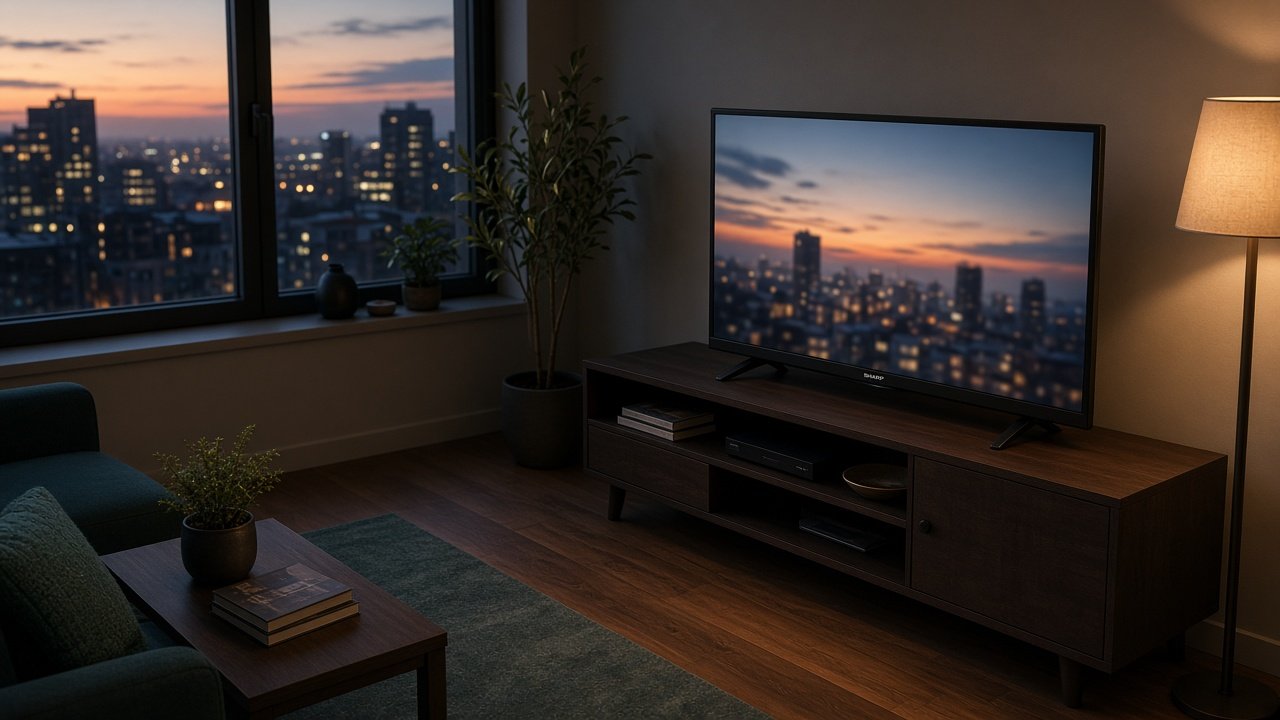
Pokud Váš dálkový ovladač k televizoru Sharp 50HK4445E náhle přestane reagovat, většinu běžných příčin zvládnete vyřešit během několika minut přímo v obývacím pokoji. Televizor Sharp 50HK4445E běží na operačním systému Google TV, podporuje Bluetooth i službu Google Assistant. Televizory se systémem Google TV a rozhraním Bluetooth mohou mít dálkový ovladač, který pro některé funkce (hlasové ovládání) vyžaduje spárování, zatímco základní ovládání může fungovat i bez něj. Jestliže televizor na stisknutí tlačítek vůbec neodpovídá, prvním krokem by mělo být vložení nových baterií, přímé míření na televizor a odstranění jakýchkoli překážek v cestě signálu.
V situaci, kdy základní ovládání funguje, ale selhává hlasové vyhledávání nebo část funkcí, je vhodné ovladač znovu spárovat. V systémovém menu přejděte do sekce Nastavení → Remotes & Accessories → Pair accessory a podržte tlačítka zobrazená na obrazovce televizoru (u Google TV často Zpět + Domů). Pokud potřebujete televizor ovládat ihned, můžete dočasně využít aplikaci podporovanou televizorem, přičemž telefon i televizor musí být na stejné Wi-Fi síti, případně sáhnout po novém originálním či náhradním ovladači z nabídky Devicero.
Proč Sharp 50HK4445E ovladač občas „vypadne“
U moderních chytrých televizorů může odezva dálkového ovladače záviset na několika okolnostech. Model Sharp 50HK4445E kombinuje detailní obraz ve 4K Ultra HD rozlišení se systémem Google TV, disponuje rozhraním Bluetooth a podporuje asistenta Google Assistant.
Televizory se systémem Google TV a rozhraním Bluetooth mohou mít dálkový ovladač, který pro některé funkce (hlasové ovládání) vyžaduje spárování, zatímco základní ovládání může fungovat i bez něj.
K výpadku reakcí může dojít také vlivem dočasné softwarové chyby, po aktualizaci systému, vybitím baterií nebo kvůli bezdrátovému rušení v místnosti. Rozpoznání, zda ovladač nereaguje vůbec, nebo zda pouze nefungují některé dílčí funkce, Vám pomůže zvolit správný postup nápravy.
Potřebujete poradit s výběrem nebo nastavením dálkového ovladače?
Zeptat seNejdřív baterie a cesta k televizoru
Dříve než začnete zkoumat softwarové nabídky v systému televizoru, vylučte nejčastější příčiny související s napájením a překážkami v místnosti. Pro přehled o nabídce a možnostech různých modelů si můžete prohlédnout naši kompletní nabídku pro dálkové ovladače.
Vyjměte staré články, zkontrolujte kontaktní pružiny, zda nejsou znečištěné nebo zoxidované, a vložte zcela nové baterie se správnou polaritou. Vyvarujte se kombinování částečně vybité baterie s novou, protože rozdílné napětí brání spolehlivému fungování ovladače.
Dále ověřte, že v cestě k televizoru nestojí žádná fyzická překážka. Soundbary, dekorace nebo dvířka nábytku mohou snadno stínit přenos signálu. Namiřte ovladačem přímo na televizor, odstraňte případné překážky a vyzkoušejte, zda přístroj začne na stisknutí tlačítek reagovat.
Jak znovu spárovat ovladač (Remotes & Accessories)
Pokud televizor nereaguje na hlasové povely nebo ovladač ztratil propojení, opětovné spárování v rozhraní Google TV obvykle potíže vyřeší. Dbejte na to, aby byl televizor během celého procesu plně zapnutý a obrazovka aktivní, nikoli pouze v pohotovostním režimu (standby).
Postupujte podle následujících očíslovaných kroků:
- Zapněte televizor a ujistěte se, že je domovská obrazovka plně načtená.
- Vstupte do hlavní nabídky a zvolte ikonu Nastavení.
- Přejděte do sekce Remotes & Accessories a vyberte položku Pair accessory.
- Přibližte dálkový ovladač do bezprostřední blízkosti televizoru.
- Podržte tlačítka zobrazená na obrazovce televizoru (u Google TV často Zpět + Domů), dokud se nespustí párovací režim.
- Vyčkejte, než televizor vyhledá okolní bezdrátová zařízení.
- Jakmile se na obrazovce objeví název ovladače, stiskněte tlačítko OK pro potvrzení spárování.
Ujistěte se, že rozhraní Bluetooth zůstává v televizoru aktivní, aby mohl přijímač příslušenství vyhledat. Pokud se chcete dozvědět více o diagnostice signálu a mechanických závadách tlačítek, přečtěte si náš článek zaměřený na nejčastější poruchy dálkových ovladačů.
Hlas / Google Assistant nefunguje
Model Sharp 50HK4445E podporuje službu Google Assistant, která umožňuje vyhledávat filmy, spouštět nainstalované aplikace a ovládat přehrávání hlasem. Hlasové ovládání však obvykle vyžaduje spárovaný ovladač a funkční připojení k internetu, bez kterého systém nedokáže řeč zpracovat.
Pokud televizor na hlasový pokyn nereaguje, zkontrolujte stav Vaší domácí sítě. Sharp 50HK4445E disponuje integrovaným Wi-Fi modulem i klasickým ethernetovým portem. Pokud dojde k výpadku připojení, asistent nebude schopen zpracovat žádný dotaz, přestože hardware ovladače pracuje bez chyby.
Odezvu mohou ovlivnit také připojená zvuková zařízení. Televizor je vybaven třemi porty HDMI 2.1 s podporou eARC a funkcí HDMI CEC, která propojuje napájení a ovládání externích reproduktorů. Pokud hlasové funkce přestanou fungovat po změnách v zapojení audia, ověřte v sekci Remotes & Accessories, zda je ovladač stále spárován.
Ovládání telefonem, když ovladač chybí
Když původní ovladač náhle doslouží nebo jej nemůžete najít, nemusíte zůstat bez přístupu k televizoru. Sharp 50HK4445E nabízí plnou podporu pro ovládání prostřednictvím chytrého telefonu.
Pro ovládání televizoru prostřednictvím mobilního telefonu použijte aplikaci podporovanou televizorem, přičemž telefon i televizor musí být na stejné Wi-Fi síti.
Ačkoli mobilní aplikace představuje praktické dočasné řešení, pro pohodlné každodenní sledování filmů je fyzický ovladač nenahraditelný. Vyplatí se proto pořídit nový originální dálkový ovladač pro Sharp 50HK4445E, který Vám vrátí komfort klasického ovládání.
Originální a náhradní ovladače
Pokud ani výměna baterií, odstranění překážek v cestě k televizoru a opakované párování nevedou k úspěchu, pravděpodobně došlo k hardwarové poruše ovladače. V takovém případě představuje pořízení nového kusu nejrychlejší a nejjistější řešení.
Při výběru nového zařízení Vám pomůže náš podrobný průvodce jak vybrat náhradní dálkový ovladač, kde naleznete praktické rady pro různé typy televizorů. Originální ovladač z nabídky Devicero nevyžaduje žádné programování; stačí pouze vložit baterie a je ihned připraven pro základní ovládání televizoru. V případě dotazů ohledně hlasových funkcí se na nás můžete kdykoli obrátit prostřednictvím kontaktního formuláře nebo banneru výše.
Hledáte-li řešení s maximálně přehledným ovládáním pro starší členy domácnosti, skvěle poslouží náhradní dálkový ovladač pro seniory. Tento model se soustředí výhradně na základní funkce, nabízí velká kontrastní tlačítka a funguje ihned po vložení baterií bez jakéhokoli programování či párování.
Více informací o zjednodušeném ovládání naleznete v našem přehledu zaměřeném na nejlepší ovladače pro seniory.
Další spolehlivou variantou je náhradní dálkový ovladač jiného vzhledu. Nabízí stejné ovládací funkce jako originální model a pro jeho zprovoznění stačí pouze vložit baterie (nejsou součástí balení), přičemž není nutné žádné programování ani párování.
Jestliže na povely nového ovladače televizor stále nijak nereaguje ani po kontrole všech kroků, nechte televizor i ovladač odborně posoudit v servisu, nebo ovladač vyměňte.
Často kladené otázky (FAQ)
Musím nový ovladač programovat pomocí číselných kódů?
Nikoli, originální i náhradní dálkové ovladače z Devicero nepotřebují žádné programování, k provozu stačí pouze vložit baterie.
Kde v menu televizoru najdu nabídku pro párování příslušenství?
Párovací nabídku naleznete v hlavním menu televizoru pod položkou Nastavení → Remotes & Accessories → Pair accessory při plně zapnutém televizoru.
Která tlačítka je nutné při párování držet?
Vždy podržte tlačítka zobrazená na obrazovce televizoru (u Google TV často Zpět + Domů), dokud obrazovka nepotvrdí detekci zařízení.
Funguje seniorský ovladač s hlasovým vyhledáváním?
Katalog uvádí pouze základní funkce s velkými čitelnými tlačítky a neslibuje hlasové ovládání ani asistenta Google Assistant.
Stačí k trvalému ovládání televizoru chytrý telefon?
Aplikace v telefonu poslouží jako užitečná záloha při nouzi, avšak pro každodenní používání je fyzický dálkový ovladač výrazně pohotovější a pohodlnější.